پروفایل

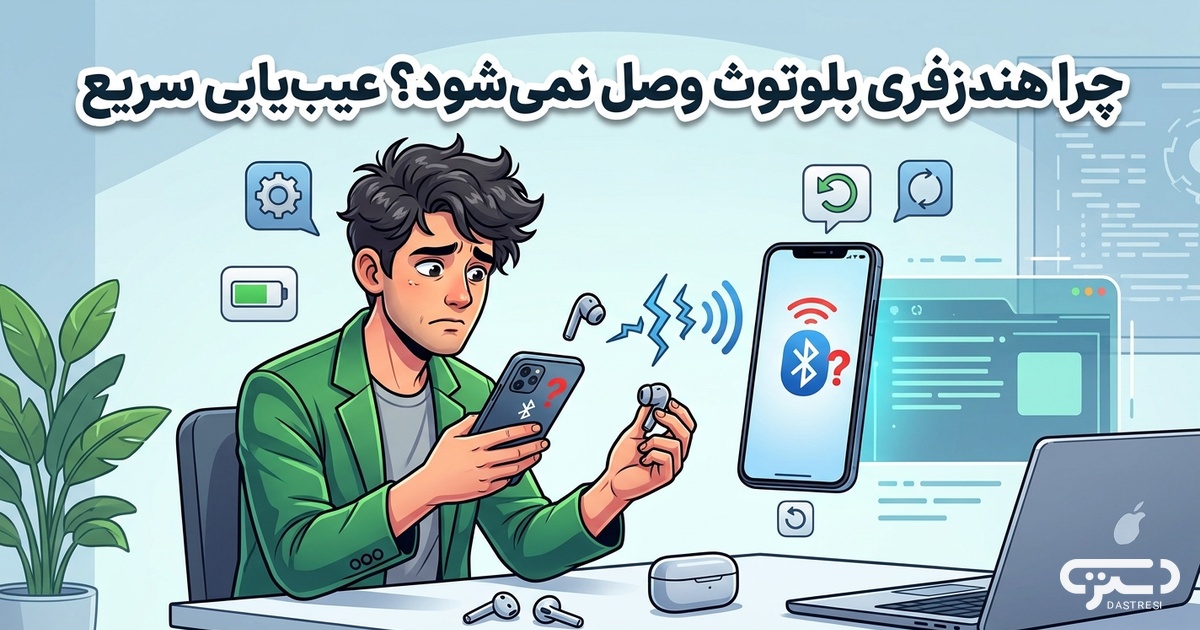
تجربه قطع شدن ناگهانی یا عدم اتصال گجت‌های صوتی در میانه روز می‌تواند بسیار کلافه‌کننده باشد. اگر شما هم با این چالش مواجه شده‌اید که هندزفری بلوتوث وصل نمی‌شود، نگران نباشید؛ چرا که در بسیاری از موارد، مشکل از پیچیدگی‌های فنی عمیق نیست و با چند ترفند ساده نرم‌افزاری یا سخت‌افزاری برطرف می‌شود. این اتفاق معمولاً به دلیل تداخل‌های فرکانسی، قدیمی بودن نسخه سیستم‌عامل یا پر شدن حافظه کش بلوتوث گوشی رخ می‌دهد.

در دنیای لوازم جانبی دیجیتال، اتصال پایدار حرف اول را می‌زند. وقتی هندزفری شما با گوشی جفت نمی‌شود، اولین قدم حفظ آرامش و بررسی وضعیت شارژ دستگاه است. گاهی اوقات کاهش ولتاژ باتری باعث می‌شود ماژول بلوتوث به درستی فعالیت نکند. در ادامه این مطلب، به بررسی دقیق ریشه‌های این مشکل و راهکارهای عملی برای بازگرداندن هندزفری به حالت عادی می‌پردازیم تا دوباره از شنیدن موسیقی یا مکالمه با کیفیت لذت ببرید.

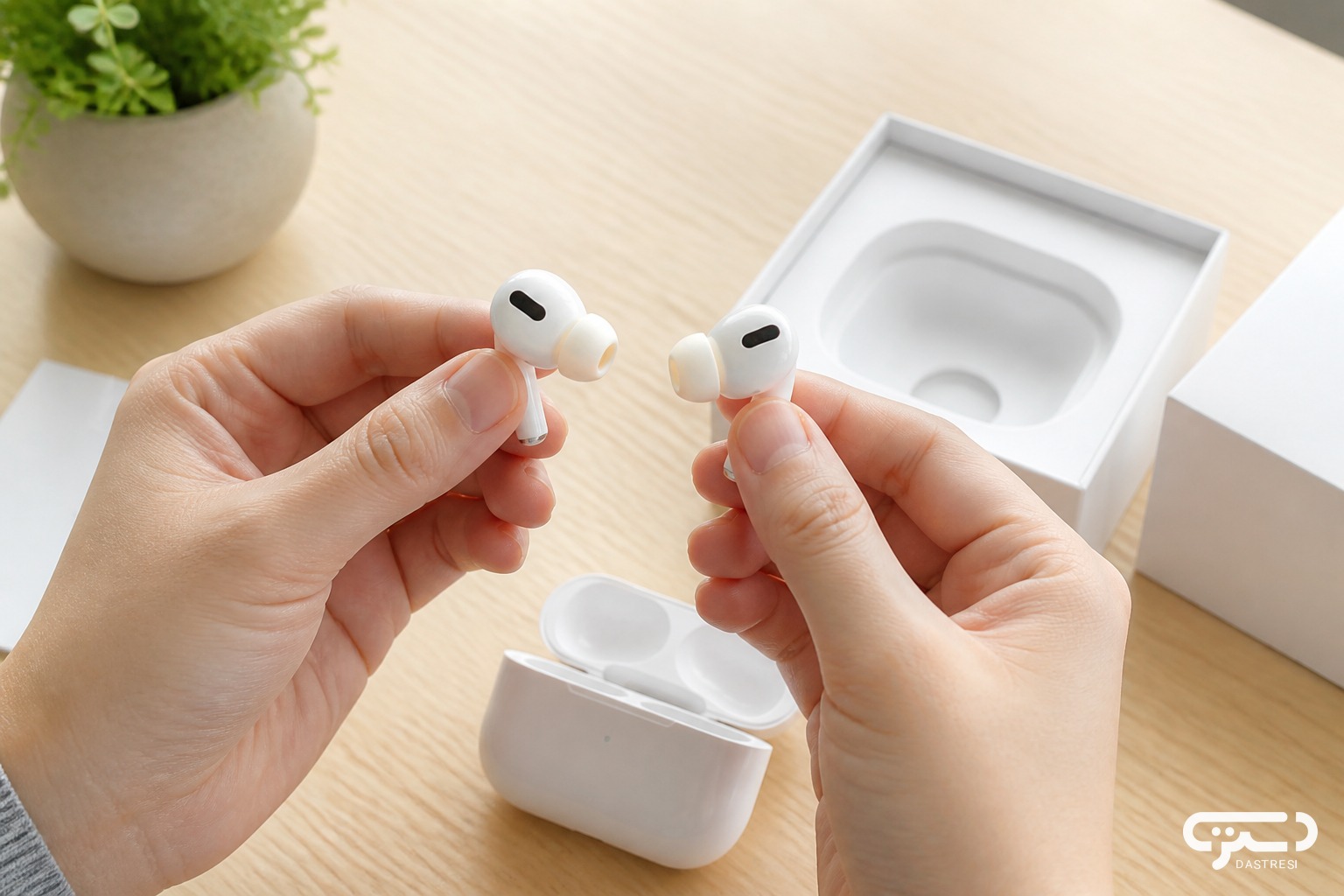
هندزفری بلوتوث وصل نمی‌شود — تصویر 1

بررسی وضعیت شارژ و سخت‌افزار هندزفری

پیش از هر اقدام پیچیده‌ای، باید مطمئن شوید که انرژی کافی در باتری هندزفری وجود دارد. بسیاری از کاربران فراموش می‌کنند که هندزفری‌های بی‌سیم برای برقراری ارتباط اولیه با گوشی، به حداقل میزان شارژ نیاز دارند. اگر کیس شارژ یا خود گوشی‌های هندزفری تخلیه شده باشند، بلوتوث آن‌ها به حالت «جستجو» یا همان Pairing Mode وارد نمی‌شود. پیشنهاد می‌کنیم ابتدا دستگاه را به شارژ بزنید و اجازه دهید حداقل نیم ساعت در وضعیت شارژ باقی بماند.

علاوه بر شارژ، بررسی سلامت فیزیکی پین‌های اتصال داخل کیس نیز اهمیت زیادی دارد. اگر پین‌ها کثیف باشند یا اکسید شده باشند، هندزفری در داخل کیس شارژ نمی‌شود و در نتیجه گوشی شما آن را شناسایی نخواهد کرد. برای تمیز کردن این بخش از یک گوش‌پاک‌کن خشک یا مقدار بسیار کمی الکل ایزوپروپیل استفاده کنید. گاهی اوقات مشکل از خود گوشی نیست و اگر به دنبال خرید یک مدل جدید هستید، می‌توانید نگاهی به تنوع هندزفری بلوتوث در فروشگاه دسترسی داشته باشید.

تداخل سیگنال‌ها و فاصله دستگاه‌ها

بلوتوث یک استاندارد فرکانسی است که به شدت تحت تأثیر امواج محیطی قرار می‌گیرد. اگر در محیطی هستید که دستگاه‌های بی‌سیم زیادی مانند مودم‌های وای‌فای، کیبوردهای بلوتوثی یا حتی مایکروویو روشن وجود دارد، ممکن است تداخل سیگنالی مانع از اتصال هندزفری شما شود. همیشه سعی کنید در لحظه جفت‌سازی، هندزفری را در فاصله کمتر از یک متری گوشی قرار دهید تا سیگنال‌ها بدون نویز با یکدیگر تبادل شوند.

همچنین باید توجه داشته باشید که اگر هندزفری قبلاً به دستگاه دیگری (مثلاً لپ‌تاپ یا تبلت) متصل شده باشد، ممکن است به صورت خودکار به همان دستگاه وصل شود و در لیست بلوتوث گوشی شما ظاهر نشود. در این شرایط، بلوتوث دستگاه‌های اطراف را خاموش کنید تا هندزفری مجبور شود به دنبال گوشی شما بگردد. اگر هندزفری شما در محیط‌های شلوغ دچار قطعی می‌شود، شاید بهتر باشد از مدل‌هایی با تکنولوژی‌های پیشرفته‌تر مانند هندزفری مناسب مکالمه با ENC استفاده کنید که پایداری ارتباطی بهتری دارند.

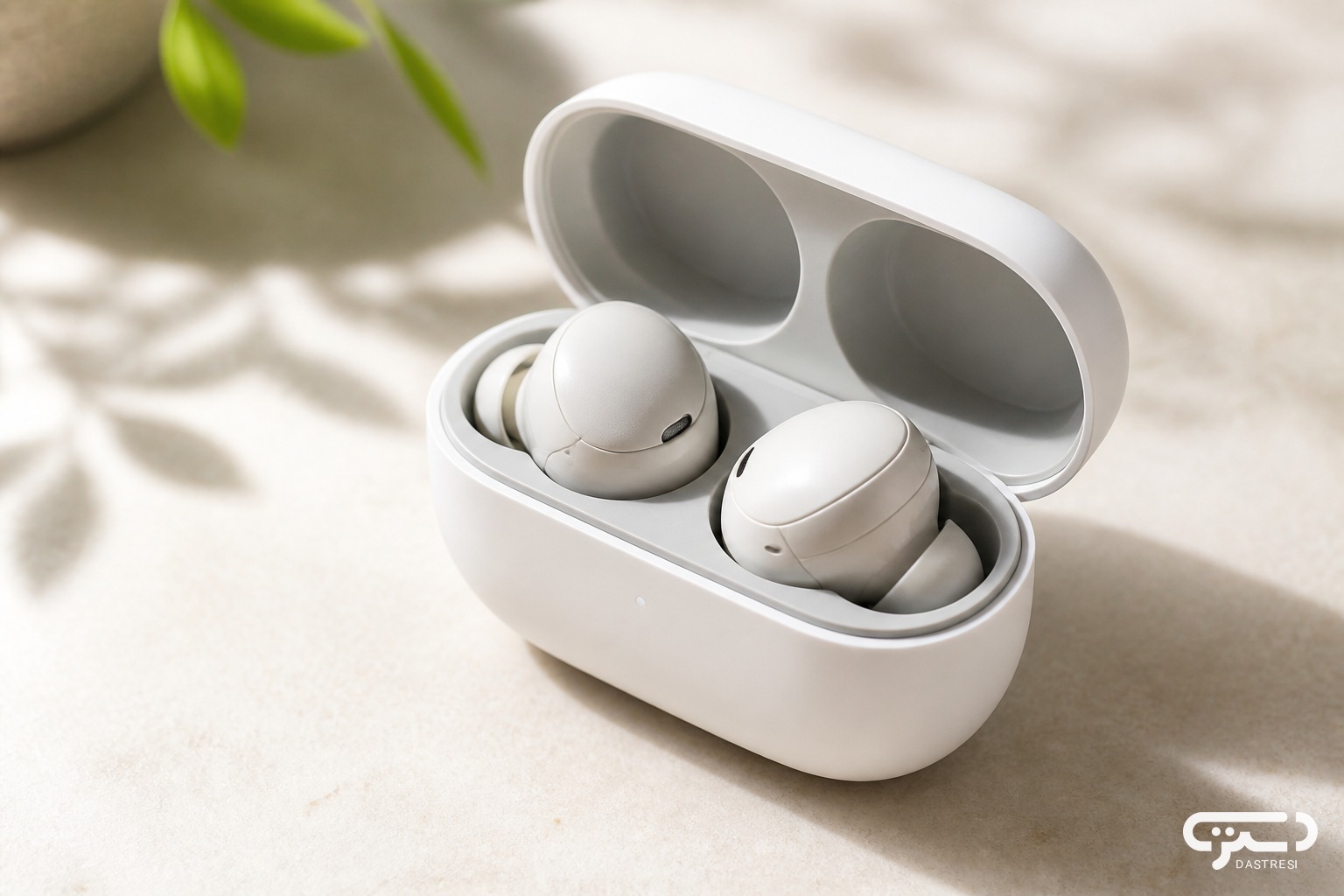
هندزفری بلوتوث وصل نمی‌شود — تصویر 2

بازنشانی تنظیمات شبکه و بلوتوث گوشی

گاهی اوقات مشکل نه از هندزفری، بلکه از حافظه کش بلوتوث گوشی شماست. سیستم‌عامل‌های اندروید و iOS گاهی در مدیریت پروفایل‌های بلوتوث دچار اختلال می‌شوند. برای رفع این مشکل، بهترین راهکار «فراموش کردن» (Forget) هندزفری از لیست بلوتوث گوشی و خاموش و روشن کردن مجدد بلوتوث است. اگر این کار جواب نداد، ری‌استارت کردن گوشی می‌تواند بسیاری از باگ‌های موقت نرم‌افزاری را پاکسازی کند.

در موارد حادتر، ممکن است نیاز باشد تنظیمات شبکه (Network Settings) گوشی خود را ریست کنید. این کار باعث می‌شود تمام اتصالات وای‌فای و بلوتوث به حالت کارخانه بازگردند. توجه داشته باشید که با این کار، رمزهای وای‌فای ذخیره شده نیز پاک می‌شوند، اما این اقدام اغلب آخرین و موثرترین راه برای حل مشکل عدم اتصال است. اگر در حین بررسی گوشی متوجه شدید که دمای دستگاه به شدت بالا رفته است، شاید بد نباشد بدانید که چرا شارژر دیواری داغ می‌شود و چگونه دمای کلی گجت‌های خود را کنترل کنید.

بازگشت به تنظیمات کارخانه هندزفری

اگر هیچ‌کدام از روش‌های بالا پاسخگو نبود، باید هندزفری را به تنظیمات کارخانه (Factory Reset) بازگردانید. هر برند روش خاص خود را برای این کار دارد؛ معمولاً با نگه داشتن دکمه‌های لمسی یا دکمه روی کیس برای مدت ۱۰ تا ۲۰ ثانیه، چراغ‌های هندزفری به صورت چشمک‌زن در می‌آیند که نشان‌دهنده ریست شدن دستگاه است. این کار تمام جفت‌سازی‌های قبلی را از حافظه هندزفری پاک می‌کند و آن را به حالت روز اول برمی‌گرداند.

پس از انجام ریست سخت‌افزاری، هندزفری را دوباره در کیس قرار دهید، درب آن را ببندید و پس از چند ثانیه دوباره باز کنید تا وارد حالت Pairing شود. حالا دوباره در تنظیمات بلوتوث گوشی به دنبال نام هندزفری بگردید. این پروسه در ۹۰ درصد مواقع مشکل عدم اتصال را به صورت ریشه‌ای حل می‌کند و دستگاه شما را دوباره به گوشی متصل می‌سازد.

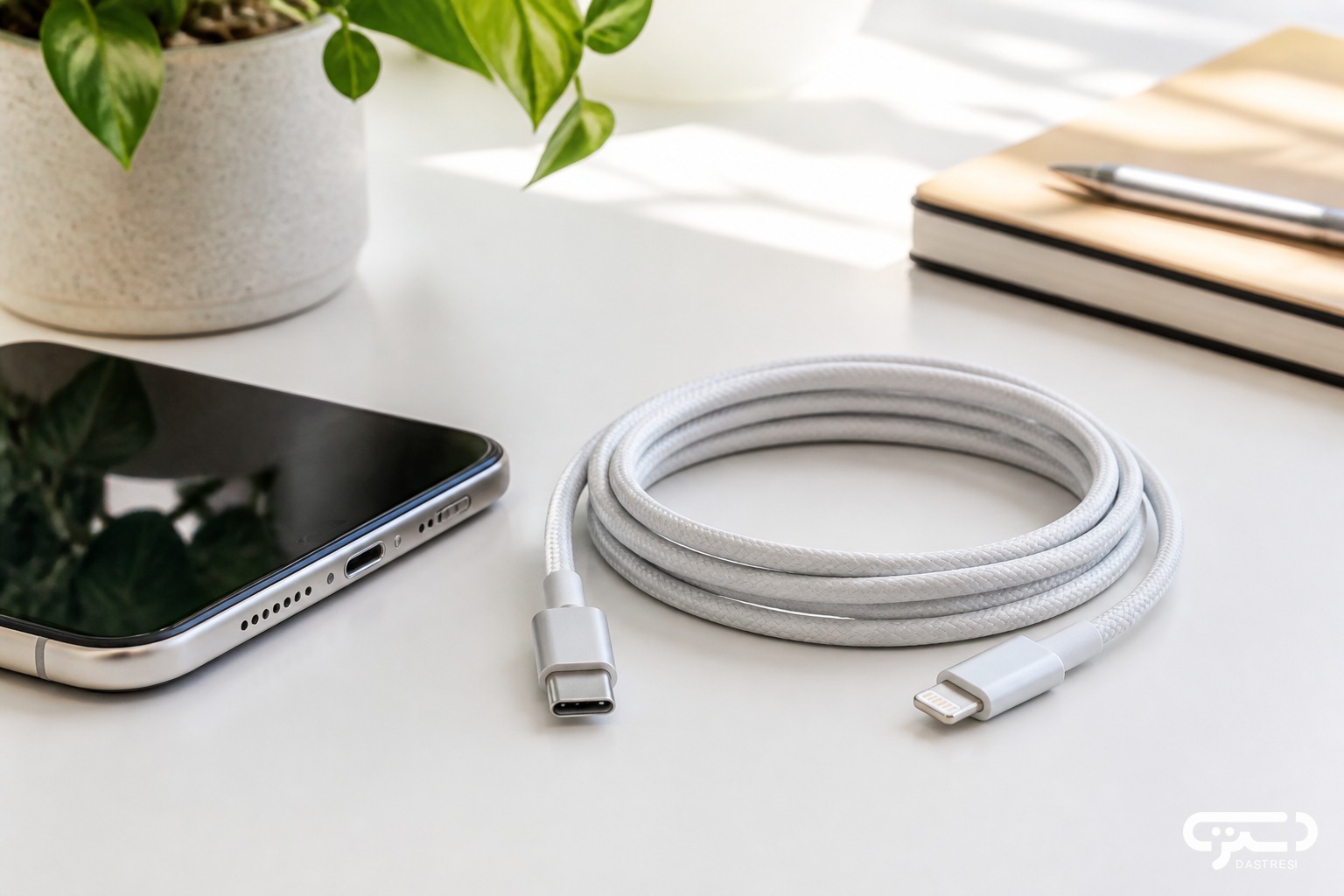
هندزفری بلوتوث وصل نمی‌شود — تصویر 3

جمع‌بندی

عدم اتصال هندزفری بلوتوث معمولاً یک مشکل گذرا است که با بررسی شارژ، پاکسازی حافظه بلوتوث گوشی و در نهایت ریست کردن خودِ هندزفری حل می‌شود. اگر پس از طی کردن تمام این مراحل باز هم موفق به اتصال نشدید، احتمال خرابی ماژول بلوتوث هندزفری وجود دارد که در این صورت نیاز به بررسی تخصصی یا جایگزینی دستگاه خواهید داشت.

امیدواریم این راهنما به شما کمک کرده باشد تا بدون نیاز به مراجعه به تعمیرکار، مشکل اتصال هندزفری خود را حل کنید. اگر سوالی در مورد نحوه اتصال مدل خاصی از هندزفری دارید یا به دنبال راهنمایی برای انتخاب مدل‌های جدید هستید، کارشناسان ما در دسترسی همیشه آماده پاسخگویی به شما هستند.

ثبت دیدگاه