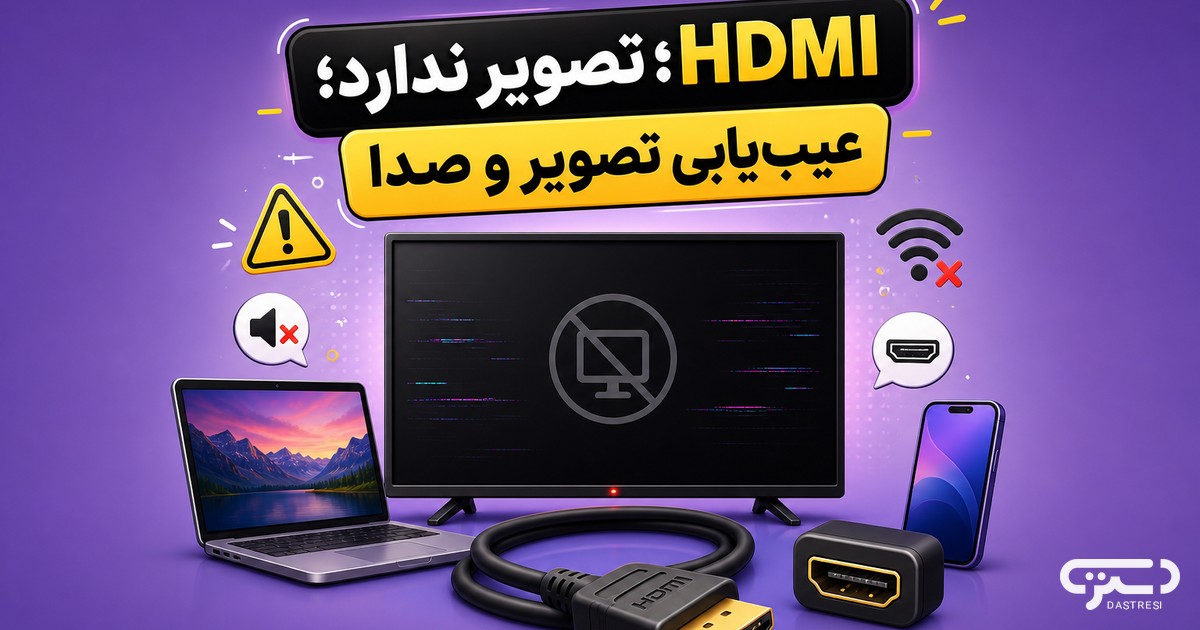
وقتی تلویزیون یا مانیتور روشن است ولی صفحه سیاه میماند، اولین چیزی که به ذهن میرسد خراب شدن کابل است؛ اما در عمل علت میتواند از منبع تصویر تا تنظیم ورودی باشد. اگر دقیقاً با مشکل HDMI تصویر ندارد روبهرو هستید، قبل از تعویض عجولانه قطعات، باید مسیر سیگنال را مرحلهبهمرحله جدا کنید تا هزینه و زمان روی قطعه درست خرج شود.
در این راهنما نشانههای رایج را از هم جدا میکنیم: کابل ناقص، پورت شل، ورودی اشتباه روی نمایشگر، محدودیت رزولوشن/رفرش، و حتی مشکل همزمان صدا. هدف این است که بعد از چند تست کوتاه، بدانید کدام حلقه زنجیره قطع است و کدام قطعه ارزش نگه داشتن دارد.

قبل از هر چیز منبع تصویر را با یک نمایشگر دیگر یا همان نمایشگر را با یک منبع دیگر امتحان کنید. اگر لپتاپ روی مانیتور دوم تصویر میدهد ولی روی تلویزیون نه، احتمال تنظیم ورودی یا کابل مسیر دوم بیشتر است. اگر هیچجا تصویر نمیآید، منبع یا درایور/خروجی گرافیک را جدیتر بگیرید.
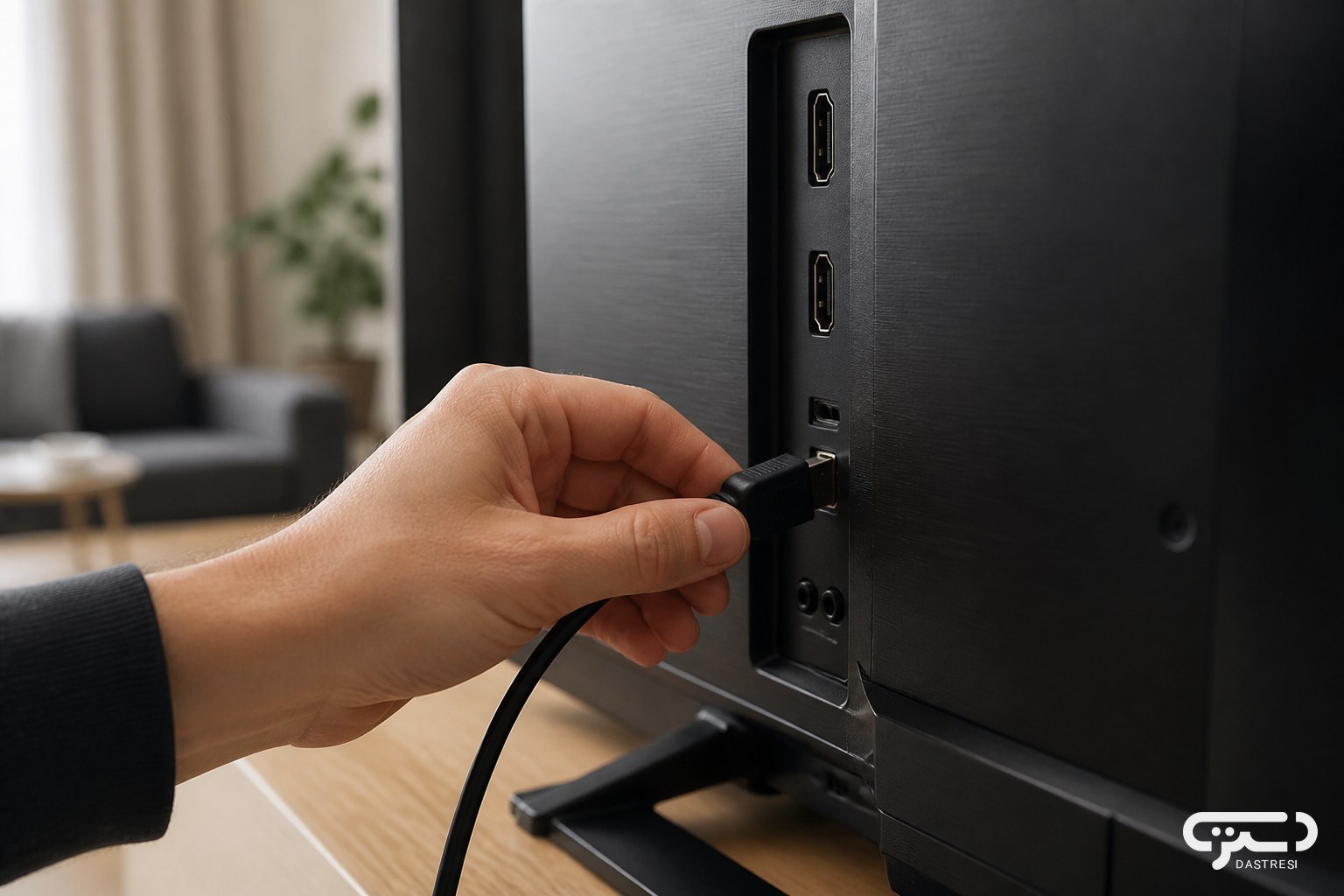
روی تلویزیون حتماً ورودی HDMI درست را انتخاب کنید؛ خیلی وقتها دستگاه روی HDMI1 است و کابل به HDMI2 وصل شده. منوی Info یا نماد «بدون سیگنال» معمولاً همین را لو میدهد. یکبار کابل را کامل خارج کنید، چند ثانیه صبر کنید و دوباره وصل کنید تا مذاکره EDID از نو انجام شود.
اگر بعد از جابهجایی پورت، تصویر لحظهای ظاهر و دوباره قطع میشود، احتمال ناپایداری مکانیکی در کانکتور یا افت کیفیت کابل در رزولوشن بالا بیشتر از «سوختن کامل» پورت است. این الگو را با کابل کوتاهتر و استاندارد جداگانه تست کنید.
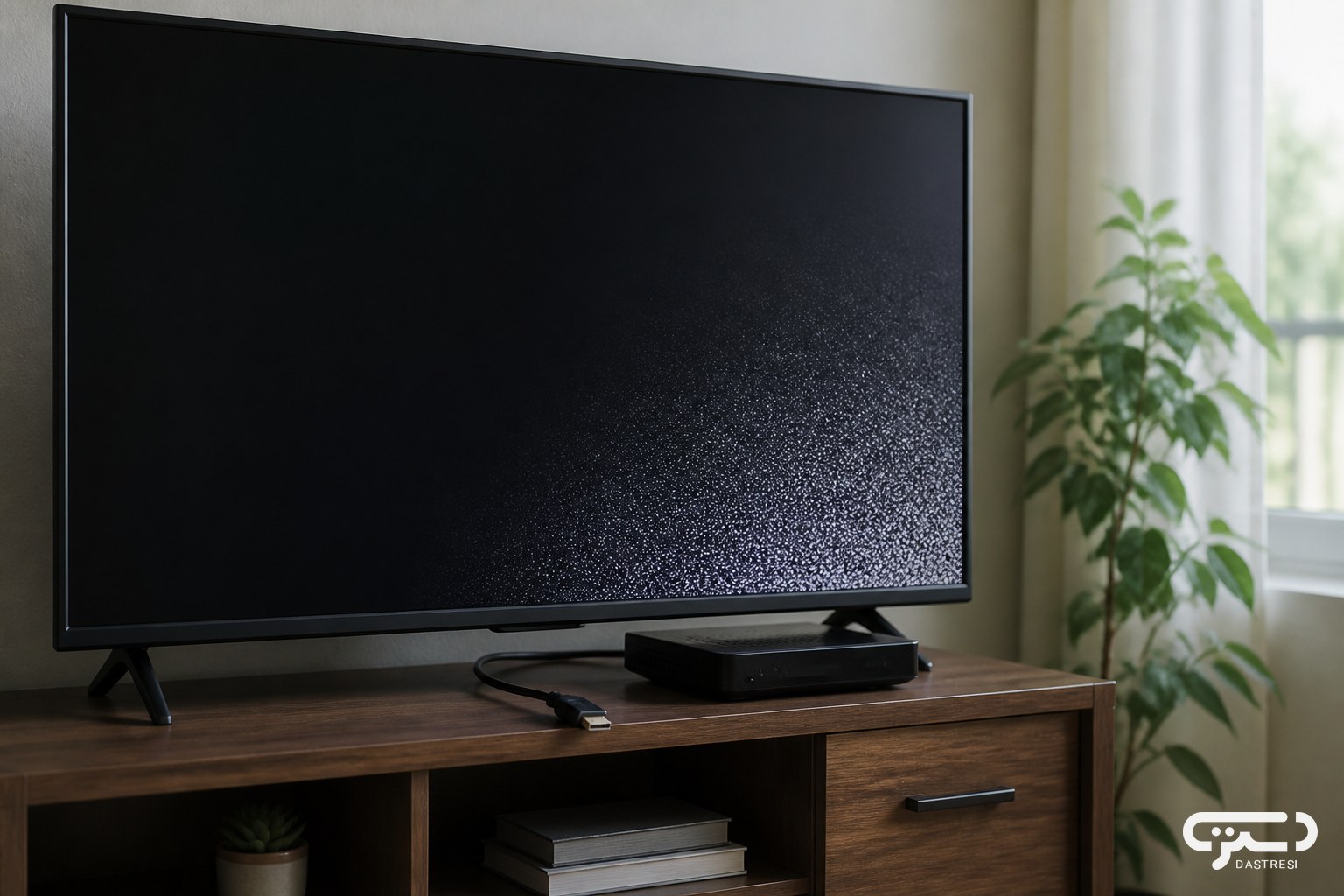
پیام No Signal معمولاً یعنی نمایشگر اصلاً لینک پایدار نمیبیند: ورودی اشتباه، کابل قطع، یا منبع خاموش/خواب. در مقابل، تصویر برفکی یا چشمکزن یعنی لینک برقرار است ولی داده تصویر کامل/پایدار نیست؛ اینجا کیفیت کابل، طول مسیر و سازگاری نسخه HDMI مهمتر میشود.
صدای کلیک رله تلویزیون یا روشن شدن لحظهای لوگو و برگشت به سیاهی هم اغلب به همین دسته دوم نزدیک است. در این حالت تعویض فوری تلویزیون منطقی نیست؛ اول کابل و سپس پورت/آداپتور اکتیو را هدف بگیرید.

کابل HDMI ارزان یا آسیبدیده در ظاهر سالم است، اما در 4K یا نرخ نوسازی بالا افت سیگنال میدهد. خمشدگی نزدیک کانکتور، کشیدن کابل از سیم بهجای سر کانکتور، و مسیر خیلی بلند بدون تقویت، هر سه میتوانند دقیقاً همان علامت «تصویر ندارد» را بسازند.
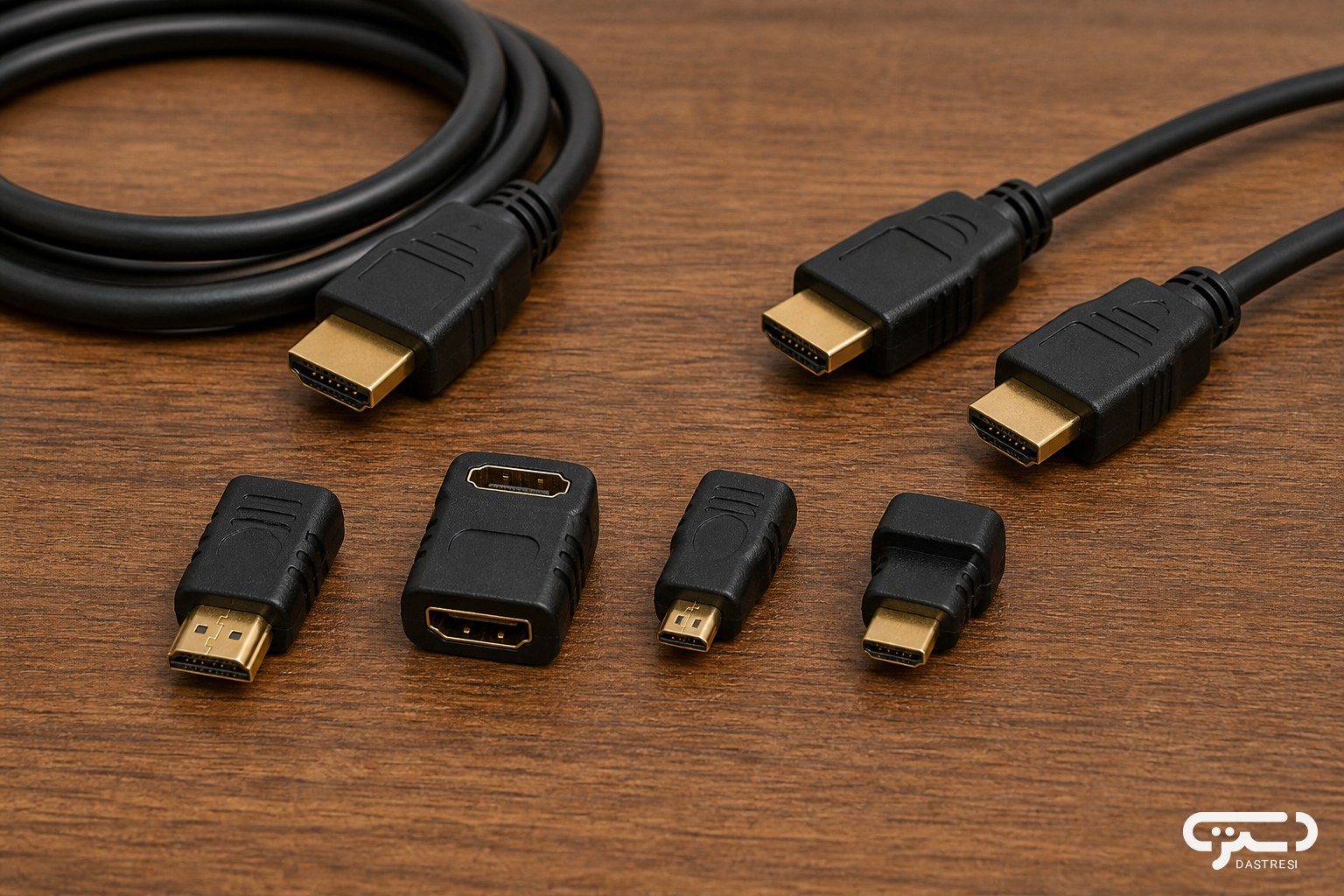
تبدیلهای Type-C به HDMI یا لایتنینگ به HDMI هم لایه اضافه میکنند. اگر لپتاپ/گوشی از DisplayPort Alt Mode یا MHL درست پشتیبانی نکند، یا تبدیل فقط شارژ/دیتا باشد نه تصویر، خروجی سیاه میماند حتی با کابل HDMI سالم. همیشه سازگاری خروجی ویدیوی دستگاه مبدأ را با مشخصات تبدیل چک کنید.
تست ساده: همان مسیر را با یک کابل HDMI استاندارد کوتاه جایگزین کنید و رزولوشن را موقتاً روی 1080p بگذارید. اگر تصویر برگشت، یا کابل قبلی ضعیف بوده یا مسیر تبدیل/طول کابل برای نرخ بالاتر کافی نبوده است. برای انتخاب کابل مطمئن میتوانید گزینههای استاندارد را در بخش کابل و تبدیل تصویر ببینید و مدل را با رزولوشن واقعیتان هماهنگ کنید.
کابل و پورت باید با نیاز شما جور باشند. برای 4K@60 و HDR معمولاً به مسیر HDMI 2.0 یا بالاتر و کابل با کیفیت اعلامشده نیاز دارید. اگر منبع 4K میفرستد و نمایشگر/کابل فقط تا 1080p پایدار است، نتیجه میتواند صفحه سیاه یا قطعووصل مداوم باشد.
در تنظیمات لپتاپ، خروجی را دستی روی رزولوشن و رفرش پشتیبانیشده نمایشگر قفل کنید. گاهی سیستم عامل بالاترین حالت را انتخاب میکند و لینک برقرار نمیشود. پایین آوردن موقت رزولوشن، سریعترین راه تفکیک «محدودیت کابل» از «خرابی سختافزار» است.

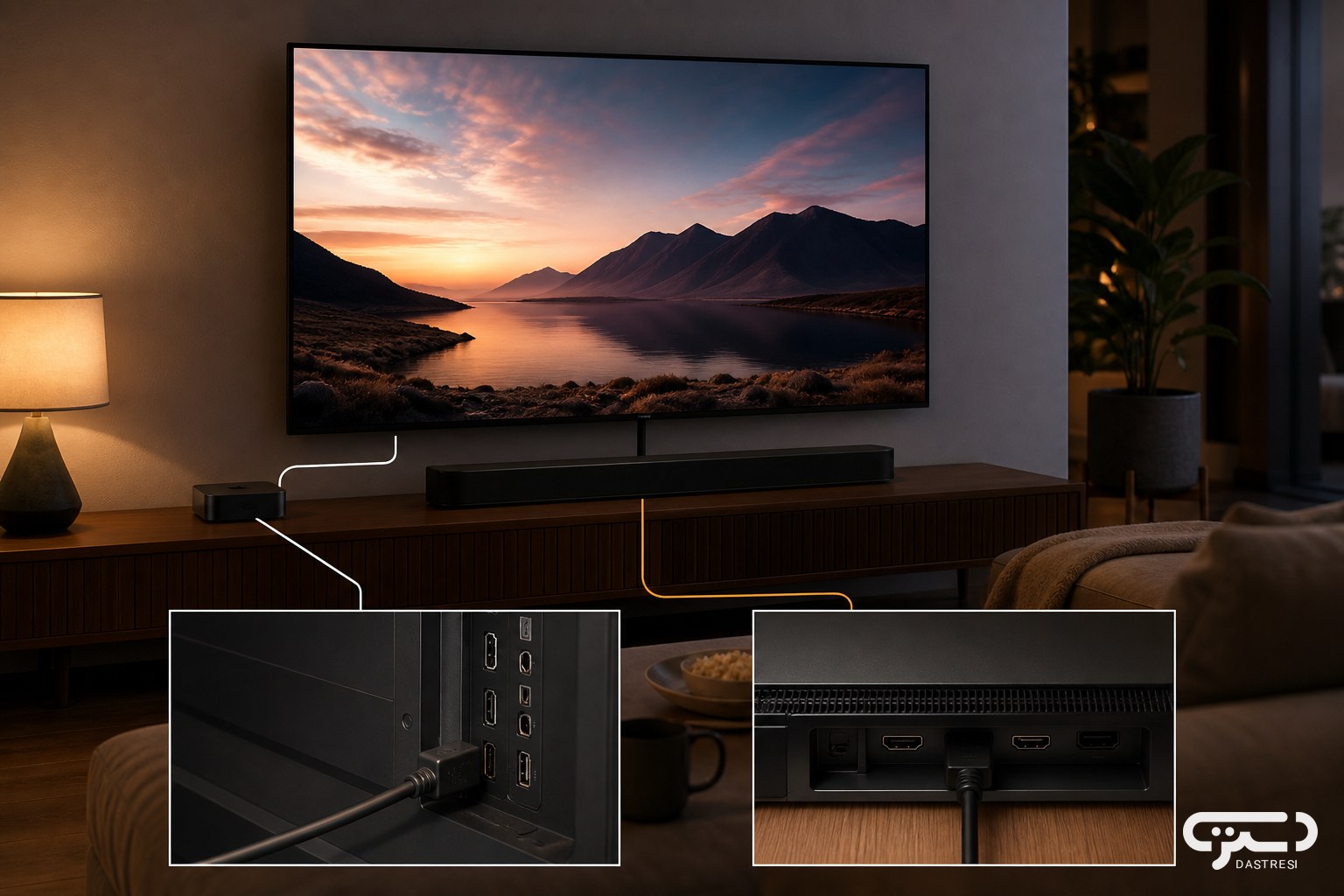
وقتی تصویر نیست ولی صدا از ساندبار میآید، یا برعکس، باید ARC/eARC و مسیر HDMI جداگانه را بررسی کنید. بعضی تلویزیونها فقط روی یک پورت ARC دارند؛ وصل کردن ساندبار به پورت اشتباه میتواند مسیر تصویر منبع اصلی را هم گیج کند، مخصوصاً اگر همه چیز از یک سوئیچ HDMI رد شود.
اگر از اسپلیتر یا سوئیچ چند ورودی استفاده میکنید، یکبار منبع را مستقیم به نمایشگر وصل کنید. خیلی از سوئیچهای ارزان در 4K ناپایدارند و علامتشان دقیقاً سیاه شدن صفحه است. بعد از حذف سوئیچ، اگر تصویر پایدار شد، مقصر مسیر واسط بوده نه تلویزیون.
برای سناریوهایی که همزمان چند دستگاه به یک نمایشگر میرسند، هاب/تبدیل با خروجی HDMI مشخص و پشتیبانی اعلامشده، منظمتر از چند تبدیل متوالی است. در بخش عیبیابی مرتبط با اتصال لوازم جانبی هم میتوانید الگوی مشابه را در مطلب مشکل اتصال هندزفری بلوتوث ببینید؛ منطق جدا کردن لایهها یکی است، هرچند بستر فرق دارد.

ترتیب پیشنهادی این است: ورودی درست روی نمایشگر، تست با کابل کوتاه استاندارد، کاهش موقت رزولوشن، حذف سوئیچ/تبدیل اضافه، و در نهایت تعویض پورت یا منبع. هر بار فقط یک متغیر را عوض کنید تا نتیجه قابلتفسیر بماند.
اگر فقط یک یادآوری فشرده میخواهید، این سه گام را پشتسرهم انجام دهید:
همین سه مرحله معمولاً مشخص میکند مشکل از تنظیمات است یا از قطعه. وقتی مطمئن شدید کابل یا تبدیل تصویر باید عوض شود، سراغ مدل سازگار با 4K/8K و طول واقعی مسیر بروید؛ خرید تصادفی از روی ظاهر، دوباره همان صفحه سیاه را برمیگرداند.
در این بخش فقط محصولاتی را میآوریم که در فروشگاه دسترسی موجودند و با موضوع «HDMI تصویر ندارد» واقعاً همخانواده هستند؛ نه هر کالایی که صرفاً پرفروش باشد.
برای هر مدل دو پاراگراف کاربردی، عکس همان محصول و دکمه سفارش مستقیم گذاشتهایم تا بعد از خواندن راهنما، بتوانید همان گزینه را بدون سردرگمی باز کنید.
اگر با مشکل «HDMI تصویر ندارد» مواجه هستید و به دنبال راه حلی جامع برای اتصال دستگاههای جدیدتر به نمایشگرهای قدیمیتر یا برعکس میگردید، کابل دوسر تایپ سی 4 کاره HDMI و USB-A پاورولوژی مدل PCAB034BK یک گزینه کارآمد است. این کابل با قابلیت تبدیل Type-C به HDMI، به شما امکان میدهد تا خروجی تصویر را از دستگاههای دارای پورت Type-C (مانند لپتاپها یا گوشیهای هوشمند جدید) به نمایشگرهای دارای ورودی HDMI منتقل کنید. این ویژگی به خصوص در مواردی که پورت HDMI مستقیم در دستگاه شما وجود ندارد، بسیار کاربردی است و میتواند مشکل عدم نمایش تصویر را برطرف کند.

این کابل Powerology با طراحی 4 کاره خود، علاوه بر خروجی HDMI، پورتهای USB-A را نیز برای اتصال لوازم جانبی فراهم میکند که کارایی آن را دوچندان میسازد. با پشتیبانی از انتقال تصویر با کیفیت بالا، میتوانید از تماشای محتوای خود بدون افت کیفیت لذت ببرید. نکته کاربردی این کابل، قابلیت شارژ همزمان دستگاه از طریق پورت Type-C است که نیاز به کابلهای متعدد را از بین میبرد و میز کار شما را مرتبتر نگه میدارد. این محصول با دستگاههای مختلفی از جمله آیفون و سامسونگ سازگار است و یک راهحل چندمنظوره برای نیازهای اتصال شما محسوب میشود.

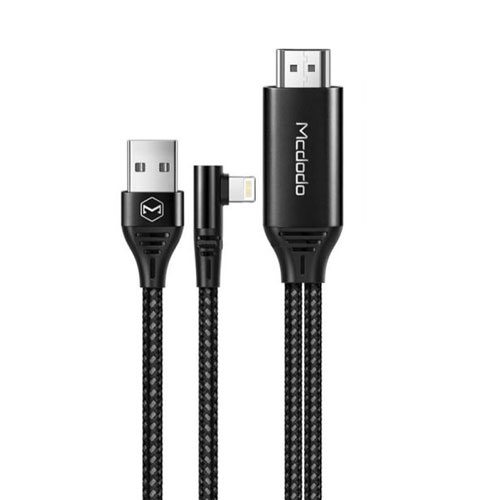
برای کاربران آیفون که با مشکل «HDMI تصویر ندارد» دست و پنجه نرم میکنند و به دنبال راه حلی مطمئن برای اتصال دستگاه خود به نمایشگرهای بزرگتر هستند، کابل MHL تبدیل لایتنینگ به HDMI مک دودو 2 متری مدل CA-6400 یک انتخاب ایدهآل است. این کابل به طور خاص برای تبدیل خروجی لایتنینگ آیفون به HDMI طراحی شده است و به شما امکان میدهد تا محتوای گوشی خود را به راحتی بر روی تلویزیون یا مانیتور مشاهده کنید. این محصول میتواند بسیاری از مشکلات مربوط به عدم شناسایی سیگنال HDMI از دستگاههای اپل را حل کند.

کابل Mcdodo CA-6400 با طول 2 متر، انعطافپذیری خوبی برای اتصال دستگاه شما به نمایشگر فراهم میکند و از انتقال تصویر با کیفیت بالا پشتیبانی میکند. این کابل به شما اجازه میدهد تا بدون نیاز به نصب نرمافزار خاص، به سادگی آیفون خود را به تلویزیون متصل کرده و از تماشای فیلم، عکس یا انجام بازی لذت ببرید. یک نکته مهم در مورد این کابل، نیاز به اتصال به منبع تغذیه خارجی (معمولاً از طریق پورت USB) برای عملکرد صحیح است که باید به آن توجه داشت.

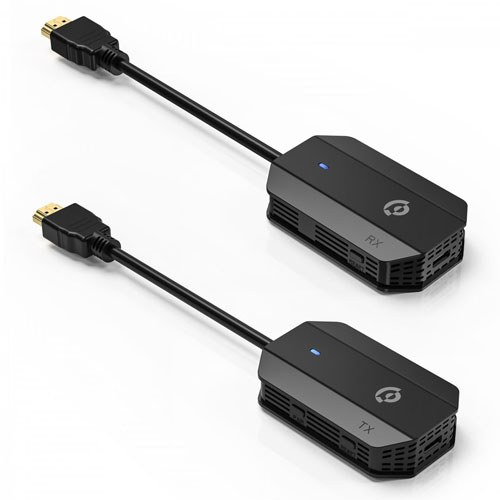
اگر با مشکل «HDMI تصویر ندارد» روبرو هستید و به دنبال راه حلی برای انتقال بیسیم تصویر HDMI هستید تا از شر کابلهای دست و پاگیر خلاص شوید، فرستنده HDMI بیسیم پاورولوژی مدل Phdmrabk یک گزینه عالی است. این دستگاه به شما امکان میدهد تا سیگنال HDMI را بدون نیاز به کابلکشی طولانی، از منبع به نمایشگر منتقل کنید. این قابلیت به خصوص در محیطهایی که امکان کابلکشی وجود ندارد یا زیبایی بصری اهمیت دارد، بسیار کاربردی است و میتواند مشکل عدم نمایش تصویر به دلیل مشکلات کابل را به طور کامل از بین ببرد.

فرستنده بیسیم Powerology Phdmrabk با پشتیبانی از انتقال تصویر با کیفیت بالا، تجربه بصری مطلوبی را فراهم میکند. این دستگاه شامل یک فرستنده و یک گیرنده است که به سادگی به پورتهای HDMI دستگاههای شما متصل میشوند. نکته کاربردی این محصول، سهولت نصب و راهاندازی آن است؛ تنها کافی است فرستنده را به منبع تصویر و گیرنده را به نمایشگر متصل کنید تا ارتباط بیسیم برقرار شود. این راه حل برای اتاقهای کنفرانس، کلاسهای درس یا حتی استفاده خانگی که نیاز به انعطافپذیری در چیدمان دارید، بسیار مناسب است.

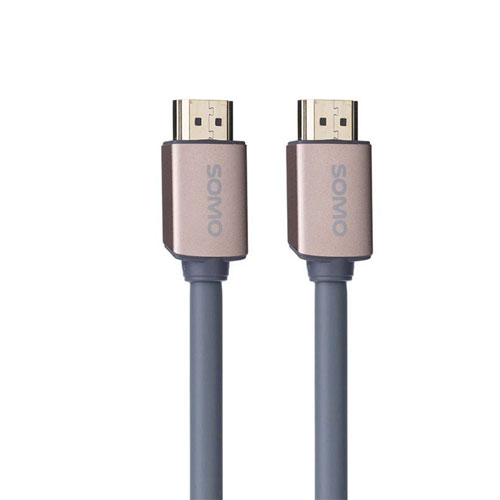
در مواجهه با مشکل «HDMI تصویر ندارد»، یکی از اولین گامها بررسی کیفیت کابل HDMI است. کابل HDMI سومو با کیفیت 4K ورژن 2 با طول 2 متر مدل Somo SH2202، یک گزینه قابل اعتماد برای اطمینان از انتقال صحیح و با کیفیت تصویر است. استفاده از کابلهای بیکیفیت یا قدیمی میتواند عامل اصلی عدم نمایش تصویر باشد. این کابل با پشتیبانی از رزولوشن 4K، تضمین میکند که سیگنال تصویر با بالاترین وضوح و بدون افت کیفیت به نمایشگر شما منتقل شود و مشکلات مربوط به سیگنال ضعیف یا قطع شده را به حداقل میرساند.

کابل Somo SH2202 با ورژن 2 HDMI، از پهنای باند کافی برای انتقال محتوای 4K با نرخ فریم بالا پشتیبانی میکند که برای تماشای فیلمها، بازیها و محتوای با کیفیت بالا ضروری است. طول 2 متری این کابل، انعطافپذیری مناسبی را برای اتصال دستگاهها در فواصل استاندارد فراهم میکند. یک نکته مهم در مورد این کابل، استفاده از مواد با کیفیت در ساخت آن است که مقاومت بالایی در برابر خمیدگی و پارگی دارد و عمر مفید آن را افزایش میدهد. این کابل یک انتخاب مطمئن برای بهبود کیفیت و پایداری اتصال HDMI شماست.

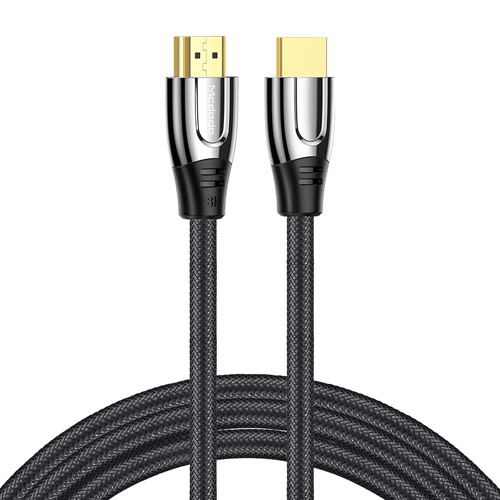
اگر با مشکل «HDMI تصویر ندارد» روبرو هستید و به دنبال بهترین کیفیت تصویر و صدای ممکن برای سیستم خود میگردید، کابل HDMI مک دودو با کیفیت 8K ورژن 2.1 مدل Mcdodo HDMI 8430 یک انتخاب بینظیر است. این کابل با پشتیبانی از جدیدترین استاندارد HDMI 2.1، قادر به انتقال تصاویر با رزولوشن 8K و نرخ فریم بالا است. استفاده از کابلهای قدیمی یا نامناسب میتواند مانع از نمایش تصویر با کیفیت مطلوب شود، اما این کابل با پهنای باند فوقالعاده خود، تضمین میکند که سیگنال تصویر بدون هیچ مشکلی و با بالاترین وضوح به نمایشگر شما برسد.

کابل Mcdodo HDMI 8430 با ورژن 2.1 HDMI، از ویژگیهای پیشرفتهای مانند Dynamic HDR، eARC و VRR پشتیبانی میکند که تجربه تماشای محتوا و بازی را به سطح جدیدی میبرد. این کابل برای گیمرها و علاقهمندان به سینمای خانگی که به دنبال بهترین عملکرد هستند، ایدهآل است. نکته کاربردی این کابل، قابلیت انتقال پهنای باند 48 گیگابیت بر ثانیه است که حتی برای جدیدترین کنسولهای بازی و کارتهای گرافیک نیز کافی است و تضمین میکند که در آینده نیز نیازهای شما را برآورده خواهد کرد. این کابل یک سرمایهگذاری عالی برای سیستمهای پیشرفته است.

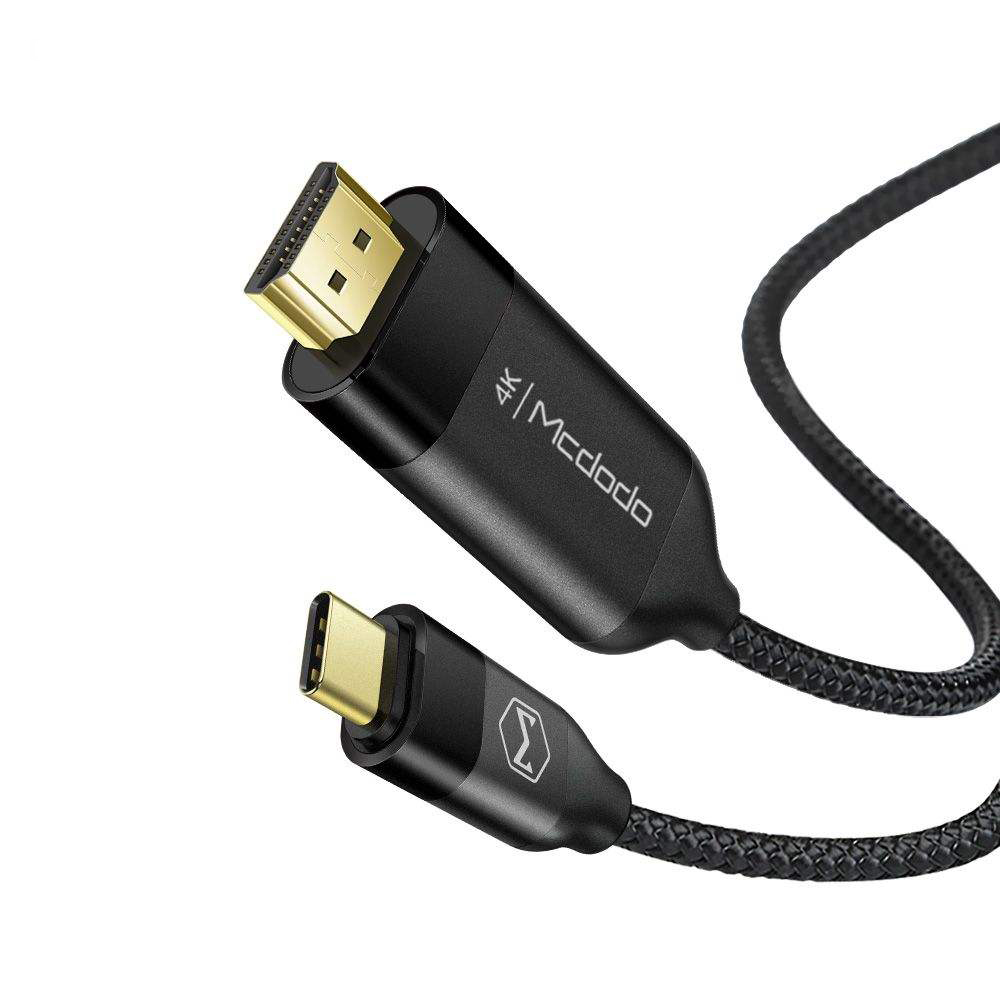
برای کاربرانی که با مشکل «HDMI تصویر ندارد» دست و پنجه نرم میکنند و دستگاه آنها دارای پورت Type-C است، کابل تایپ سی به HDMI با طول 2 متر MHL مک دودو مدل Mcdodo 5880 یک راه حل مستقیم و کارآمد است. این کابل به شما امکان میدهد تا به سادگی خروجی تصویر را از لپتاپ، تبلت یا گوشی هوشمند دارای پورت Type-C خود به هر نمایشگر دارای ورودی HDMI منتقل کنید. این محصول به خصوص برای دستگاههایی که پورت HDMI اختصاصی ندارند، بسیار مفید است و میتواند مشکل عدم نمایش تصویر را به سرعت حل کند.

کابل Mcdodo 5880 با طول 2 متر، انعطافپذیری لازم را برای اتصال دستگاهها در فواصل مختلف فراهم میکند و از انتقال تصویر با کیفیت بالا پشتیبانی میکند. این کابل از فناوری MHL (Mobile High-Definition Link) بهره میبرد که امکان انتقال همزمان تصویر و صدا را از طریق پورت Type-C فراهم میآورد. نکته کاربردی این کابل، عدم نیاز به نصب درایور یا نرمافزار خاص است؛ کافی است کابل را متصل کنید تا تصویر شما بر روی نمایشگر ظاهر شود. این کابل یک ابزار ضروری برای ارائه پرزنتیشنها، تماشای فیلم یا انجام بازی بر روی صفحه نمایش بزرگتر است.

وقتی با HDMI تصویر ندارد مواجه میشوید، بهندرت همه چیز همزمان خراب شده است؛ معمولاً یک حلقه از ورودی، کابل، تبدیل یا محدودیت رزولوشن مقصر است. با تست ترتیبی و جدا کردن مسیر مستقیم از سوئیچ، سریعتر به جواب میرسید تا اینکه چند قطعه را بدون تشخیص عوض کنید.
کابل و تبدیل استاندارد همخوان با رزولوشن واقعیتان، بیشتر از هر تنظیم پیچیدهای تصویر پایدار میسازد. قطعه معیوب را کنار بگذارید و مسیر را ساده نگه دارید تا تصویر و صدا همزمان و بدون قطعی برگردند.